
如何更改快手号?
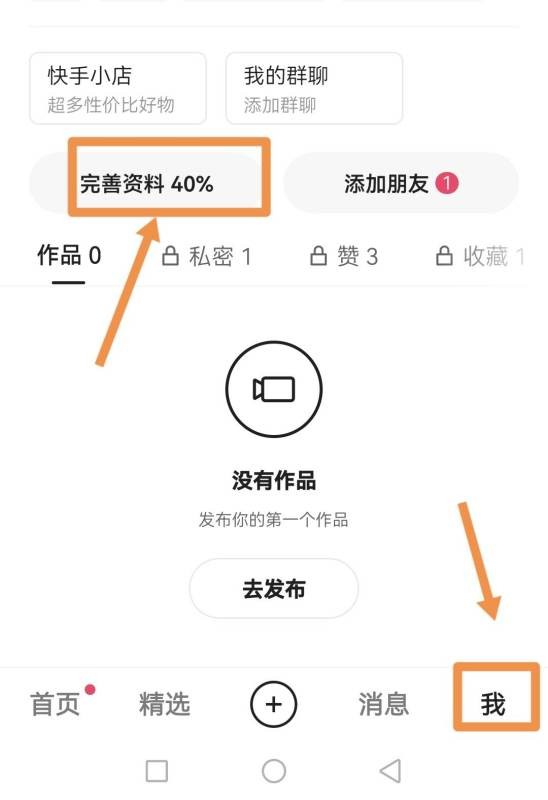
可以在个人资料页面进行修改。这么说可能不明白,我把具体的方法和步骤放在下面,希望能帮助到你1.打开快手我的个人页面,选择【完善资料】:2.在个人资料页面,选择【快手号】:3.然后在下方设置新的快手号,点击【完成】:这样就成功修改快手号了。...
可以在个人资料页面进行修改。这么说可能不明白,我把具体的方法和步骤放在下面,希望能帮助到你1.打开快手我的个人页面,选择【完善资料】:2.在个人资料页面,选择【快手号】:3.然后在下方设置新的快手号,点击【完成】:这样就成功修改快手号了。...
可以在个人资料页面进行修改。这么说可能不明白,我把具体的方法和步骤放在下面,希望能帮助到你1.打开快手我的个人页面,选择【完善资料】:2.在个人资料页面,选择【快手号】:3.然后在下方设置新的快手号,点击【完成】:这样就成功修改快手号了。...
可以在个人资料页面进行修改。这么说可能不明白,我把具体的方法和步骤放在下面,希望能帮助到你1.打开快手我的个人页面,选择【完善资料】:2.在个人资料页面,选择【快手号】:3.然后在下方设置新的快手号,点击【完成】:这样就成功修改快手号了。...
可以在个人资料页面进行修改。这么说可能不明白,我把具体的方法和步骤放在下面,希望能帮助到你1.打开快手我的个人页面,选择【完善资料】:2.在个人资料页面,选择【快手号】:3.然后在下方设置新的快手号,点击【完成】:这样就成功修改快手号了。...
可以在个人资料页面进行修改。这么说可能不明白,我把具体的方法和步骤放在下面,希望能帮助到你1.打开快手我的个人页面,选择【完善资料】:2.在个人资料页面,选择【快手号】:3.然后在下方设置新的快手号,点击【完成】:这样就成功修改快手号了。...

快手号修改方法,步骤如下。注意:修改后90天内是不支持再次修改的。手机:iPhone13(iOS15.4)软件:快手(10.10.11.7761)步骤一:打开快手,在我的界面点击【完善资料】。步骤二:点击【快手号】。步骤三:输入你想要修改...
快手号修改方法,步骤如下。注意:修改后90天内是不支持再次修改的。手机:iPhone13(iOS15.4)软件:快手(10.10.11.7761)步骤一:打开快手,在我的界面点击【完善资料】。步骤二:点击【快手号】。步骤三:输入你想要修改...
快手号修改方法,步骤如下。注意:修改后90天内是不支持再次修改的。手机:iPhone13(iOS15.4)软件:快手(10.10.11.7761)步骤一:打开快手,在我的界面点击【完善资料】。步骤二:点击【快手号】。步骤三:输入你想要修改...
快手号修改方法,步骤如下。注意:修改后90天内是不支持再次修改的。手机:iPhone13(iOS15.4)软件:快手(10.10.11.7761)步骤一:打开快手,在我的界面点击【完善资料】。步骤二:点击【快手号】。步骤三:输入你想要修改...
快手号修改方法,步骤如下。注意:修改后90天内是不支持再次修改的。手机:iPhone13(iOS15.4)软件:快手(10.10.11.7761)步骤一:打开快手,在我的界面点击【完善资料】。步骤二:点击【快手号】。步骤三:输入你想要修改...